

La TVIP peut vraiment transformer votre façon de regarder la télé. Image plus nette, couleurs plus riches, et un choix de chaînes bien plus large que la télé classique. Mais pour en profiter pleinement sur votre ordinateur, il vous faut un lecteur IPTV adapté à votre système. Si vous êtes sur Windows, certains lecteurs sortent du lot. Ils vous permettent de regarder la télé en direct sans coupure, d’ajuster le son ou l’image selon vos préférences, de gérer le décodage, et même de lire une grande variété de formats. En bref, tout ce qu’il faut pour une expérience fluide et agréable.
J’ai passé en revue plus de 30 services pour dénicher les meilleurs lecteurs IPTV compatibles avec Windows. Au cours de mon examen, j’ai scruté de près plusieurs critères : les plateformes compatibles, les tarifs, la présence ou non d’un essai gratuit, la gestion des codecs, le support des liens M3U, ainsi que les formats vidéo pris en charge. Vous pouvez maintenant passer en revue ces lecteurs IPTV afin de sélectionner le fournisseur de services le plus adapté à vos besoins.
1) Megacubo
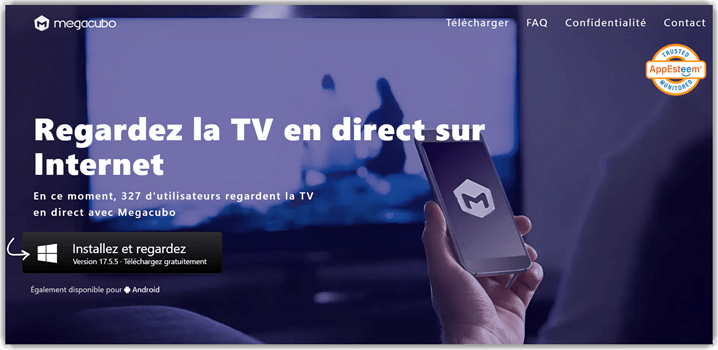
D’après mon expérience, Megacubo est une solution simple et efficace pour regarder des chaînes IPTV sur Windows. Son mode communautaire est particulièrement pratique il vous donne accès à de nouveaux contenus grâce aux listes de chaînes partagées par d’autres utilisateurs. Ce que j’ai vraiment apprécié, c’est l’enregistrement automatique des flux en direct. Plus besoin d’être devant l’écran à l’heure exacte — vous pouvez visionner vos émissions plus tard, tranquillement. Le lecteur propose un large catalogue, avec plus de 200 chaînes TV en ligne et une centaine de stations radio. Et le meilleur ? Il est entièrement gratuit. En plus, si vous avez besoin d’aide, l’assistance est rapide et accessible via le site web, par e-mail ou directement sur Messenger.
✅ Pourquoi choisir Megacubo?
- Expérience du streaming: Avec Megacubo, j’ai pu accéder à une grande variété de contenus sans interruption. Comme il s’agit d’un logiciel open source, je n’ai rien eu à payer pour accéder aux chaînes. Son interface est claire, simple à prendre en main, même si tu débutes dans le streaming.
- Fonctionnalités avancées: L’un des vrais plus, c’est le bloqueur de pubs intégré. Fini les interruptions gênantes ou les écrans envahis par le marketing. L’expérience est bien plus fluide sur mon PC Windows. Tu peux aussi ajouter des favoris, revoir ton historique de visionnage, et consulter les statistiques des chaînes populaires comme ABC, CBS, Comedy Central ou encore Peacock.
- Codecs vidéo et formats audio:Le lecteur est compatible avec plusieurs formats vidéo : MP4, WebM, Ogg, HLS, et plus encore. Côté audio, c’est tout aussi solide : FLAC, HE-AAC, LC-AAC, MP3… J’ai vraiment été impressionné par cette compatibilité étendue.
- Capacités avancées: Tu peux facilement ajouter une chaîne publique pour suivre tes programmes préférés. Pour moi, Megacubo a été un vrai atout pour regarder des films, des séries ou la télé via des liens magnétiques. Il permet aussi de diffuser directement sur une télé, ce qui est super pratique quand je veux passer de l’écran du PC au salon.
- Liste M3U illimitée: J’ai pu importer autant de listes M3U que je voulais, sans aucune limite. Il suffit de chercher le flux qui t’intéresse, Megacubo fait le reste et te propose une option qui fonctionne.
- Compatibilité des appareils: Megacubo tourne sur macOS, Linux, Windows et Android. Peu importe ton appareil, tu pourras l’utiliser facilement.
👍 Avantages:
- Le mode mini-lecteur vous permet de naviguer et de faire d’autres tâches tout en regardant la TV sur IP
- La recherche avancée par texte vous aide à retrouver facilement vos émissions préférées
- J’ai pu charger mes propres URL de streaming grâce à une prise en charge intégrée
- Des suggestions sont proposées selon les chaînes les plus populaires
👎 Inconvénients:
- J’ai été déçu que le bloqueur de pub ne fonctionne pas toujours
Comment utiliser Megacubo pour IPTV?
- Télécharge et installe le lecteur Megacubo IPTV pour Windows sur ton ordinateur.
- Une fois installé, rends-toi dans les « Options », puis clique sur « Réglages ».
- Choisis « Plage de recherche » et explore les chaînes ou contenus que tu as envie de regarder.
Lien: https://megacubo.tv/
2) PowerDVD

Pendant mon évaluation, j’ai testé PowerDVD et il s’est clairement démarqué comme l’un des meilleurs outils pour accéder à vos fichiers multimédias locaux et écouter de la musique sur un appareil Windows. Il m’a offert une excellente expérience IPTV, notamment grâce à sa compatibilité avec le streaming HDR. Ce qui m’a vraiment plu, c’est sa technologie de lecture rapide et son support audio Dolby de qualité professionnelle. Un vrai atout pour ceux qui cherchent un lecteur multimédia fiable et performant sur Windows.
PowerDVD gère sans problème les contenus en streaming en 4K et 8K, avec une prise en charge complète du HDR 10 sur PC Windows. Vous pouvez aussi regarder des vidéos à 360° si votre matériel le permet. Ce lecteur TV gratuit vous permet de convertir facilement n’importe quelle vidéo en MP4, ce qui simplifie le partage sur tous vos appareils. Et si vous avez une question ou un souci, le support est disponible à la fois sur leur site web et via les réseaux sociaux.
✅ Pourquoi choisir PowerDVD?
- Organisation des médias: Tu peux personnaliser les vignettes à ta guise et profiter d’une gestion photo optimisée par l’IA. L’outil classe tes fichiers automatiquement, ce qui te fait gagner un temps fou. Les tableaux de bord intelligents m’ont permis de trier mes films préférés facilement sur un PC Windows — simple, rapide, efficace.
- Facilité d’utilisation: L’interface est intuitive. Tu accèdes rapidement à tes médias récents, à ceux que tu viens de lire ou d’ajouter. Tout est là, bien rangé. Et pour le casting vidéo ou la numérisation des fichiers, c’est fluide, sans prise de tête.
- Codecs vidéo/formats audio pris en charge: De mon côté, aucun souci avec les formats. Ce lecteur prend en charge une large gamme de codecs vidéo : ASF, AVI, DAT, DIV, entre autres. Côté audio, il gère aussi bien le MPEG que le WAV, le MID ou encore le WM. Tu n’as pas à te soucier de compatibilité.
- Expérience de visionnage: Le rendu visuel est bluffant. J’ai retrouvé une vraie qualité cinéma, même depuis un PC. Les vidéos en 4K Ultra HD ou en 8K sont nettes, les couleurs éclatent, et la plage dynamique est ajustée automatiquement. L’image est tout simplement superbe.
- YouTube hors ligne: Ce que j’ai adoré ? Pouvoir regarder YouTube en 8K, hors connexion, et sans aucune pub. PowerDVD 23 m’a permis de profiter de mes vidéos préférées sur Windows, en toute liberté.
- Compatibilité des appareils: Ce lecteur IPTV tourne parfaitement sur Windows 10 et 11. Aucune latence, tout est fluide et stable.
👍 Avantages:
- La technologie TrueTheater améliore votre expérience visuelle en convertissant une vidéo 480p en 1080p
- Vous avez à disposition des outils intégrés pour les montages simples découper, redimensionner, ajuster tout se fait facilement
- Vous bénéficiez également de 100 Go de stockage cloud pour conserver vos contenus multimédias en toute sécurité
- Des modules complémentaires puissants, développés en interne, vous permettent de personnaliser votre façon de regarder vos vidéos
- Un plan de base gratuit, disponible à vie, est proposé à tous les utilisateurs
👎 Inconvénients:
- vous êtes connecté à des serveurs multimédias distants, cela peut ralentir les performances de votre système.
Comment utiliser PowerDVD pour IPTV?
- Pour commencer, télécharge et installe l’application PowerDVD depuis le site officiel.
- Une fois l’application lancée, clique sur « Media Library » en haut à gauche pour accéder aux réglages IPTV.
- Tu pourras ensuite explorer une large sélection de chaînes IPTV, ainsi qu’une vaste collection de films et de séries.
Lien: https://www.cyberlink.com/products/powerdvd-ultra/
3) Kodi

En explorant Kodi, j’ai découvert qu’il vous permet de diffuser du contenu en ligne grâce à une large gamme de modules complémentaires. Que ce soit pour regarder la télévision, des films, des séries ou même la télévision en direct, tout est là. D’après ce que j’ai vu, c’est un outil idéal pour répondre à tous vos besoins de streaming. Et le meilleur dans tout ça ? Kodi est entièrement gratuit à vie, sans aucun frais caché.
Ce que j’ai particulièrement apprécié, c’est la possibilité de le personnaliser. Vous pouvez modifier l’apparence avec des habillages, ajouter des extensions, et accéder facilement à du contenu en streaming depuis des plateformes comme YouTube ou Crackle. Vous avez aussi accès à l’énorme bibliothèque Kodi, parfaite pour découvrir et essayer de nouveaux jeux. En plus, Kodi permet de lire du contenu depuis des sources variées comme des DVD HD, des guides TV (EPG), des enregistreurs vidéo personnels (PVR), de l’IPTV et bien plus encore.
✅ Pourquoi choisir Kodi?
- Streaming et enregistrement en direct: Vous pouvez regarder la télévision en direct via IPTV et enregistrer vos chaînes préférées directement sur un PC Windows. Kodi est compatible avec plusieurs backends comme NextPVR, MythTV, MediaPortal, entre autres. C’est simple à configurer, et ça fonctionne bien.
- Personnalisation à l’aide d’addons: J’ai pu personnaliser entièrement mon expérience grâce à une large sélection d’addons tiers. Vous aussi, vous pouvez choisir la version de Kodi qui correspond le mieux aux modules que vous voulez utiliser. C’est flexible et vraiment pratique.
- Fonctionnalités avancées: Avec Kodi, vous pouvez importer vos photos, les consulter tranquillement et même lancer des diaporamas à distance. Et pour regarder un programme, il suffit parfois de coller une URL dans le logiciel. Résultat immédiat.
- Flexibilité: J’ai pu accéder à des films et séries venus du monde entier, tous genres confondus. Et si vous êtes gamer, vous allez aimer : Kodi permet aussi de jouer sur PC, que ce soit à des jeux classiques ou via des émulateurs. C’est une vraie plateforme multimédia.
- Codec vidéo/format audio: Kodi prend en charge les principaux codecs vidéo comme MPEG, H.264, AVC, et bien d’autres. Côté audio, il lit les formats M3U, CDDA, SVCD, VCD… Il gère tout ce qu’il faut.
- Compatibilité des appareils: Je l’ai utilisé sur Windows, mais Kodi fonctionne aussi très bien sur macOS, Linux, Android, iOS et même Raspberry Pi. Où que vous soyez, vous avez accès à votre contenu.
👍 Avantages:
- L’économiseur d’écran est facile à configurer et s’active automatiquement lorsque la lecture est en pause
- Vous pouvez synchroniser la galerie d’un PC Windows ou Linux avec la configuration de Kodi sans difficulté
- J’ai apprécié la diversité des thèmes et habillages proposés pour personnaliser l’interface utilisateur selon mes préférences
- Il vous permet de synchroniser vos médias et votre contenu numérique sur plusieurs appareils sans contrainte
👎 Inconvénients:
- Des bogues peuvent survenir et les modules complémentaires doivent être mis à jour régulièrement pour assurer la compatibilité
Comment utiliser Kodi pour la TVIP?
- Téléchargez et installez le client Kodi sur votre PC Windows.
- Ensuite, choisissez et installez l’extension qui correspond à ce que vous aimez regarder.
- Ajoutez la bonne source dans Kodi, puis installez le dépôt associé. Explorez les nombreuses options disponibles et profitez de votre chaîne préférée
Lien: https://kodi.tv/
4) PotPlayer
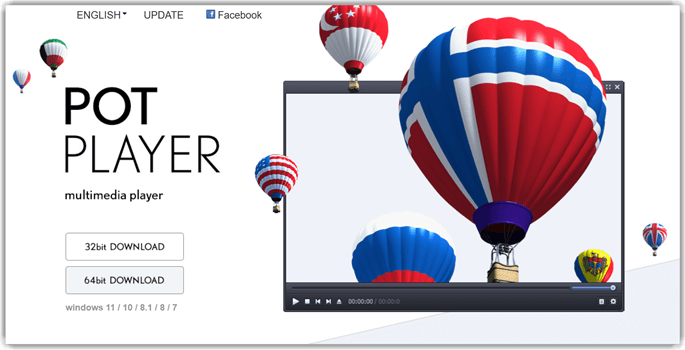
En explorant différentes options, j’ai découvert que PotPlayer est un lecteur multimédia IPTV tout-en-un, extrêmement puissant, conçu pour Windows. Il prend en charge la plupart des formats multimédias classiques. Ce lecteur gratuit vous permet d’ajuster manuellement les nuances de pixels et de personnaliser la qualité d’image selon vos préférences. J’ai pu regarder des vidéos IPTV et écouter de l’audio dans différents formats, avec une qualité d’image et de son vraiment optimale sur Windows. Grâce à son tableau de bord, vous pouvez facilement basculer entre le traitement matériel et le traitement logiciel, selon ce qui convient le mieux à votre appareil.
PotPlayer m’a permis de configurer mon lecteur IPTV sur Windows exactement comme je le voulais. Il propose un large éventail de réglages et d’options de personnalisation. Vous pouvez diffuser du contenu à partir de fichiers locaux, de liens URL, de serveurs FTP ou même de disques Blu-ray. Tout est compatible avec le périphérique de lecture que vous utilisez.
✅ Pourquoi choisir PotPlayer?
- Accès aux fichiers: Avec PotPlayer, vous pouvez lire vos fichiers depuis un disque local, une URL ou un périphérique externe. Il prend aussi en charge les lunettes 3D, ce qui vous permet de profiter de films et de jeux en 3D directement chez vous, sans configuration compliquée. Les codecs vidéo comme HEVC, WMA, MP3 ou encore AIF sont également supportés.
- Sortie et qualité audio: Vous avez la possibilité d’envoyer différentes pistes audio vers plusieurs appareils en même temps. Pratique si vous jonglez entre casques, enceintes et systèmes audio. Et grâce à son égaliseur intégré, le son est clairement plus riche et précis lors de la lecture sur un PC Windows.
- Sélection de la carte son: Si vous avez plusieurs cartes son installées, PotPlayer vous laisse choisir celle que vous voulez utiliser. Il gère aussi de nombreux formats audio comme M4A, AC3, MP3 ou Ogg, pour que vous puissiez lire vos fichiers sans tracas.
- Performances: PotPlayer est fluide, rapide et ne consomme presque rien. Lors de mes tests, il s’appuie sur des technologies comme DXVA, QuickSync et CUDA pour booster l’accélération matérielle. Résultat lecture impeccable, même pour les fichiers les plus lourds.
- Formats de sous-titres: Que vous ayez des sous-titres en SMI, SRT, VobSub, ASS/SSA, ou même avec des balises Ruby SMI, tout passe. La lecture reste nette, synchronisée, et agréable, sans configuration manuelle.
- Compatibilité: Même si c’est un lecteur Windows à la base, je l’ai aussi utilisé sur macOS, Android et iOS. Tout fonctionne bien, ce qui vous permet de garder vos habitudes, quel que soit votre appareil.
👍 Avantages:
- Vous pouvez ajouter des signets à vos scènes ou épisodes préférés pour les retrouver facilement plus tard
- La conversion HDR vers SDR est prise en charge, ce qui vous permet de profiter du contenu même sur les écrans qui ne sont pas compatibles
- J’ai remarqué que les raccourcis personnalisés facilitent vraiment la prise en main et rendent l’expérience plus fluide
- Le téléchargement est gratuit, tout comme l’utilisation
👎 Inconvénients:
- Cela dit, j’ai été frustré par la lenteur de chargement de certains écrans
Comment télécharger PotPlayer pour IPTV?
- Rendez-vous sur le site officiel de PotPlayer, téléchargez-le, puis installez-le sur votre PC Windows. Ouvrez ensuite le lecteur.
- Copiez l’URL M3U de la TVIP que vous souhaitez regarder sur votre ordinateur.
- Une fois que c’est fait, cliquez sur l’onglet Navigateur, puis ouvrez le fichier de playlist M3U.
- Parcourez toutes les chaînes disponibles, explorez les contenus à la demande (VOD), et lancez la chaîne IPTV qui vous intéresse.
Lien: https://potplayer.tv/
5) Plex

D’après mon expérience, Plex TV propose une excellente sélection de chaînes de télévision en direct, entièrement gratuites, accessibles partout dans le monde via IPTV. Ce que j’ai trouvé particulièrement pratique, c’est la manière dont il organise automatiquement le contenu en ligne grâce à des métadonnées comme le titre, l’artiste, l’album, le genre, l’année ou encore la popularité.
Vous pouvez diffuser à distance votre musique, vos photos et vos films sur n’importe quel appareil compatible, directement via internet. J’ai aussi pu regarder des émissions en direct à distance en connectant un tuner et une antenne compatibles à mon serveur. Et le mieux, c’est que vous pouvez commencer tout de suite Plex offre un plan de base gratuit avec toutes les fonctions essentielles.
✅ Pourquoi choisir Plex?
- Organisation des médiathèques: Plex organise automatiquement vos contenus audio et vidéo. Vous pouvez centraliser vos films, vos séries, les dernières nouveautés ou encore les émissions Web les plus populaires en un seul endroit. Fini les allers-retours entre plusieurs applis — tout est là, à portée de main.
- Partage et visionnage en groupe: Avec ce lecteur IPTV, vous pouvez partager facilement votre collection sous forme de dossier multimédia. J’ai trouvé ça très pratique. En plus, Plex vous propose des recommandations personnalisées et vous permet de voir ce que vos amis regardent. Idéal pour passer une soirée à regarder un film ensemble, même à distance.
- Fonctionnalités intelligentes: Il est compatible avec les contenus en réalité virtuelle, tant que vous avez le matériel adéquat. Ce que j’ai particulièrement aimé ? Plex récupère tout seul les pochettes d’albums, les biographies d’artistes, les paroles, et bien plus encore, directement depuis Internet. C’est simple, fluide et complet.
- Titres sans publicité: J’ai pu regarder des titres sans aucune publicité, avec une qualité d’image impeccable sur mon PC Windows. Et le choix est là : Beef, Queen of Tears, Secret Level, Black Mirror, Reacher, Mr & Mrs Smith… et bien d’autres encore. Il y en a pour tous les goûts.
- Codecs vidéo/formats audio: Plex TV gère une grande variété de formats vidéo comme H.264, MPEG4, AAX, AC3, etc. Pour l’audio, il prend en charge le AAC, ALAC, FLAC, MP3… Bref, vous n’avez pas à vous soucier de la compatibilité de vos fichiers.
- Compatibilité des appareils: Je l’ai utilisé sur macOS, Windows, Linux, Android et iOS sans problème. Il fonctionne aussi très bien sur les Smart TV, les ordinateurs portables et d’autres appareils. Vous pouvez l’emporter partout avec vous.
👍 Avantages:
- Des outils avancés pour gérer et accéder facilement à vos fichiers multimédias
- Plex m’a vraiment bluffé avec son offre plus de 250 chaînes en direct et plus de 50 000 titres disponibles à la demande
- Vous gagnez du temps en évitant les longues introductions et en accédant directement au contenu que vous voulez voir
- La collection de vidéos à la demande et de contenus en streaming s’étoffe régulièrement, avec toujours plus de choix
👎 Inconvénients:
- J’ai trouvé les publicités longues et imprévisibles, ce qui m’a franchement frustré pendant mon test
Comment utiliser Plex pour IPTV?
- Téléchargez et installez l’application Plex IPTV pour Windows.
- Ensuite, installez un proxy M3U compatible avec votre appareil.
- Ouvrez Plex IPTV, puis rendez-vous dans la section « Télévision en direct et enregistreur DVR ».
- Cliquez sur « Configurer le DVR Plex », puis sur « Voir le guide ». Là, explorez et choisissez parmi la vaste sélection de chaînes proposées par votre fournisseur IPTV.
Lien: https://www.plex.tv/
6) VLC For Windows

Quand j’ai testé le lecteur multimédia VLC, j’ai vite compris pourquoi c’est l’un des meilleurs lecteurs IPTV pour Windows. Il prend en charge une grande variété de formats et de codecs, et ses modules vous permettent d’ajuster l’affichage et les contrôles selon vos préférences. En plus, il est gratuit et totalement fiable.
Ce qui fait vraiment la force de VLC, c’est sa capacité à lire des contenus depuis vos fichiers locaux, des flux en ligne, ou directement depuis des chaînes IPTV. D’après ce que j’ai pu observer, il s’appuie sur le paquet libavcodec du projet FFmpeg, ainsi que sur ses propres muxers et démuxers, pour gérer un large éventail de codecs. Résultat : une lecture fluide, quel que soit le type de contenu.
✅ Pourquoi choisir VLC For Windows?
- Personnalisation audio: VLC vous offre un égaliseur audio puissant qui vous permet d’ajuster le son exactement comme vous l’aimez. Personnellement, je m’en suis servi pour améliorer la qualité audio pendant le streaming vidéo, et la différence était nette.
- Fonctionnalités avancées: Vous avez accès à un niveau de contrôle impressionnant gestion fine de la vidéo, des filtres audio, et même de la synchronisation des sous-titres. Ce qui m’a marqué, c’est la compatibilité avec des formats avancés comme UDP/RTP, HTTP, le son brut, SAP/SDP, et bien d’autres. C’est complet et pensé pour les utilisateurs exigeants.
- Tout lit: Quel que soit le fichier ou le flux que vous voulez lire, VLC sur Windows s’en sort sans problème. Fichiers vidéo, DVD, webcams, flux en ligne, périphériques… Il lit absolument tout, sans prise de tête.
- Convivialité: L’encodage accéléré par GPU permet des conversions et exportations bien plus rapides. J’ai aussi pu découper des vidéos, ajouter des filigranes, et explorer une grande sélection de radios SHOUTcast. Les outils intégrés sont pratiques et efficaces.
- Codecs vidéo/formats audio: VLC prend en charge une large gamme de formats vidéo : MPEG, DivX®, MPEG-4 ASP, XviD, 3ivX D4, entre autres. Côté audio, tout y passe : MPEG Layer 1/2/3, AAC, Vorbis… Vous n’avez rien à installer en plus, tout fonctionne directement.
- Compatibilité des appareils: Je l’ai utilisé sur Windows 10, mais aussi sur Mac, Linux, Android et iOS. Peu importe votre appareil, VLC est là et fonctionne parfaitement.
👍 Avantages:
- J’ai découvert des outils fiables pour créer un fond d’écran vidéo à partir de n’importe quel flux IPTV
- VLC permet d’augmenter le volume de tout fichier multimédia jusqu’à 100%
- J’ai aussi profité de la conversion intégrée entre différents formats vidéo
- Il ouvre et lit sans difficulté des fichiers avec des codecs peu courants
👎 Inconvénients:
- J’ai été déçu de l’absence de fonctions d’édition vidéo
Comment utiliser VLC For IPTV?
- Ouvrez VLC sur votre ordinateur.
- Accédez au menu Fichier en cliquant sur « Média » dans la barre de navigation supérieure.
- Cliquez sur « Média » dans la barre de menu en haut, puis sélectionnez « Ouvrir un flux réseau ».
- Choisissez le protocole que vous souhaitez utiliser, puis entrez l’URL contenant la liste des chaînes.
- Dans le panneau de gauche, faites défiler la liste, trouvez votre chaîne préférée et lancez la lecture.
Lien: https://www.videolan.org/
Qu’est-ce qu’un lecteur IPTV?
Les lecteurs IPTV vous permettent de diffuser facilement du contenu vidéo via un abonnement IPTV. Vous pouvez accéder à vos chaînes et émissions préférées sur différents appareils, sans prise de tête. Compatibles avec des formats comme M3U et EPG, ces lecteurs offrent une interface unique pour tout centraliser.
Qu’est-ce qu’un serveur IPTV?
Les serveurs IPTV vous donnent accès à des centaines de chaînes du monde entier grâce à Internet. Contrairement à la télévision câblée classique, ici, pas besoin d’antenne ou de décodeur spécifique : tout passe par votre connexion internet.
Avantages de l’utilisation d’un lecteur IPTV
Voici pourquoi tu pourrais préférer utiliser un lecteur IPTV plutôt que l’application fournie par ton opérateur:
- Expérience utilisateur améliorée: Les lecteurs IPTV sont pensés pour toi : navigation intuitive, interface claire, et accès rapide à tes chaînes et contenus. Tout est fait pour que tu trouves ce que tu veux, sans te prendre la tête.
- Gestion centralisée: Tu as plusieurs abonnements IPTV ? Pas de souci. Un bon lecteur IPTV te permet de tout centraliser. Plus besoin de jongler entre plusieurs applis : tu gagnes du temps, tu restes concentré sur ce que tu veux regarder.
- Large compatibilité: Que tu sois sur Android, iPhone, PC ou Smart TV, un lecteur IPTV s’adapte à ton appareil. Pas besoin de changer d’équipement, ça marche partout.
- Disponibilité officielle: Les lecteurs IPTV les plus fiables se trouvent sur les boutiques d’applis comme Google Play ou l’Amazon App Store. C’est un gage de sécurité et de sérieux.
- Prise en charge de plusieurs formats: Tu utilises des playlists M3U ou des URL EPG ? Aucun problème. Ces lecteurs prennent en charge de nombreux formats pour que tu puisses profiter de tes contenus sans souci de compatibilité.
Pourquoi faire confiance à Meilleur IPTV Guide?
Chez Meilleur IPTV Guide, on s’engage fermement à vous offrir des contenus fiables. Notre priorité, c’est de vous transmettre des informations précises, utiles et objectives. Chaque article est soigneusement rédigé et revu pour vous garantir des ressources claires, pertinentes et dignes de confiance. Vous avez des questions ? Nos contenus sont là pour y répondre.
Les lecteurs IPTV sont-ils légaux?
Les lecteurs IPTV sont parfaitement légaux. Ils ne stockent aucun contenu : leur rôle se limite à lire les flux et à gérer vos abonnements IPTV. Pour éviter tout souci juridique, assurez-vous de toujours souscrire à des services IPTV officiels. Et si vous tenez à protéger davantage votre vie privée, utiliser un VPN peut être un bon réflexe : il vous aide à rester anonyme pendant vos sessions de streaming.
Verdict:
Après avoir testé de nombreux lecteurs IPTV, j’en ai retenu trois qui se démarquent vraiment. Ce sont, selon moi, les plus performants pour regarder vos contenus en streaming sur un PC Windows.
- Megacubo: Vous avez accès à un large choix de chaînes et à des fonctionnalités avancées. Ce que j’ai particulièrement apprécié, c’est la possibilité d’enregistrer vos programmes ou de planifier des enregistrements selon votre emploi du temps. C’est simple, pratique, et franchement utile au quotidien — voir le meilleur abonnement IPTV.
- PowerDVD: PowerDVD se distingue comme un lecteur multimédia polyvalent offrant une excellente qualité de lecture et une large compatibilité de formats. C’est un choix fiable pour ceux qui recherchent une expérience de divertissement à domicile complète — consultez un lecteur IPTV pour Smart TV.
